Domain potsdam-tv.de kaufen?
Wir ziehen mit dem Projekt
potsdam-tv.de um.
Sind Sie am Kauf der Domain
potsdam-tv.de interessiert?
domain@kv-gmbh.de · 0541-91531010
Domain potsdam-tv.de kaufen?
Wie funktioniert Spracheingabe Android?
Die Spracheingabe auf Android-Geräten funktioniert durch die Verwendung von Spracherkennungstechnologie, die die gesprochenen Wörter in Text umwandelt. Wenn der Nutzer die Sprachsuche aktiviert, nimmt das Mikrofon des Geräts die gesprochenen Wörter auf und sendet sie an die Spracherkennungssoftware. Diese Software analysiert die Sprache, um die Wörter zu identifizieren und in Text umzuwandeln. Anschließend wird der erkannte Text angezeigt oder für die gewünschte Aktion verwendet, z.B. das Senden einer Nachricht oder das Starten einer Suche im Internet. Die Genauigkeit der Spracheingabe hängt von verschiedenen Faktoren ab, wie z.B. der Qualität des Mikrofons, der Umgebungslautstärke und der individuellen Aussprache des Nutzers. **
Warum geht die Spracheingabe nicht?
Es gibt mehrere mögliche Gründe, warum die Spracheingabe nicht funktioniert. Einer davon könnte sein, dass das Mikrofon deaktiviert ist oder nicht richtig angeschlossen ist. Es könnte auch sein, dass die Spracherkennungssoftware nicht korrekt konfiguriert ist oder dass es Probleme mit der Internetverbindung gibt, die für die Spracheingabe benötigt wird. Ein weiterer Grund könnte sein, dass die Spracheingabe-Funktion auf dem Gerät deaktiviert ist oder dass es ein Softwareproblem gibt, das die Spracheingabe blockiert. Es ist wichtig, diese möglichen Ursachen zu überprüfen und gegebenenfalls entsprechende Maßnahmen zu ergreifen, um das Problem zu beheben. **

Ähnliche Suchbegriffe für Spracheingabe
Top-Angebote
Produkte zum Begriff Spracheingabe:
-
AverMedia PW313D - live streaming cameraDie Webcam AVerMedia DUALCAM PW313D bietet ein 2?in?1 Dual-Kamera-Setup zum gleichzeitigen Erfassen von zwei Perspektiven, mit Plug-and-Play USB 2.0, integrierten Privatsphäre-Abdeckungen und dualen Mikrofonen mit KI-Geräuschunterdrückung. Für Videokonferenzen, Online-Unterricht und Nachhilfe entwickelt, kombiniert diese Dual-Webcam eine Standard-Webcam-Ansicht mit einer Dokumentenkamera-Tischansicht und bietet einstellbare Kamerawinkel sowie flexible Montage über einen Universalclip oder ein 1/4"-Stativgewinde. Dual-Kameras: links bis zu 1920 x 1080@30fps, rechts bis zu 2592 x 1944@30fps Einstellbare Winkel an beiden Kameras für optimale Bildausschnitte Integrierte Privatsphäre-Abdeckungen (Webcam-Abdeckung) Zwei omnidirektionale Mikrofone mit KI-Geräuschunterdrückung (Audioaufnahme bis zu 3 m) Funktionen der Streaming Center-Software: Rotation, Zoom, Bild-in-Bild, Trapezkorrektur und Annotationswerkzeuge Kompatibel mit Windows 7/10 oder neuer, macOS 10.15/11 oder neuer (einschließlich M1) und iPadOS 17 oder neuer (USB-C) Ideal für Unterricht und Meetings, bei denen Sie im Bild bleiben und gleichzeitig Dokumente, Zeichnungen oder Demonstrationen klar zeigen möchten.128,97 €*Versand: 5,99 €Sichere Weiterleitung zum Anbieter
-
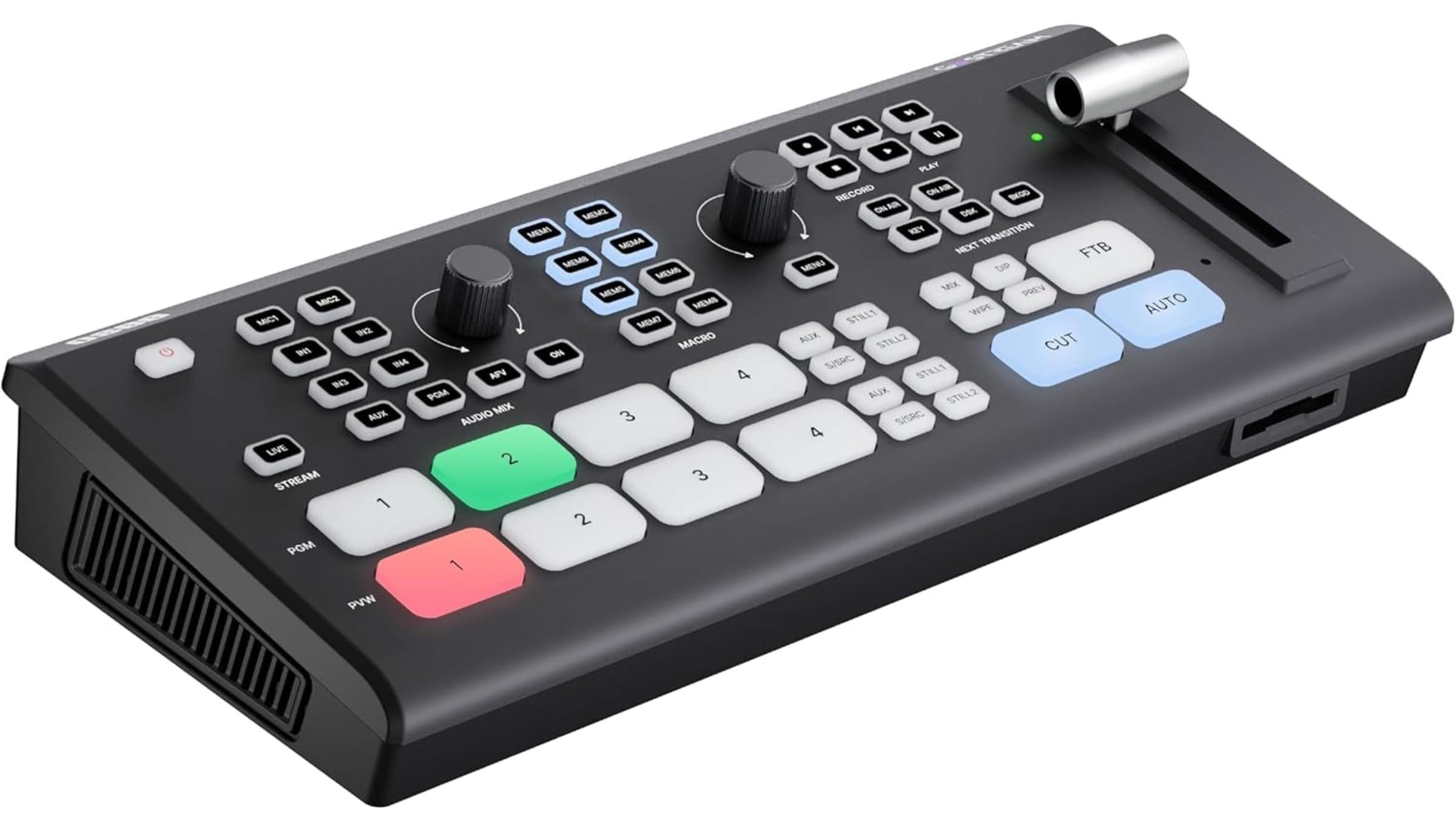
HDMI-Videomischer für Live-StreamingDer HDMI-Video-Mixer ist ein leistungsstarkes Werkzeug für Live-Streaming und Multikamera-Setups. Mit 4 HDMI-Eingängen und 2 Ausgängen ist dieser Mixer ideal für Content-Ersteller.Eigenschaften4 HDMI-Eingänge für verschiedene Videoquellen2 HDMI-Ausgänge für mehrere BildschirmeUnterstützt NDI und lokale SD-AufnahmeDieser Video-Mixer ist perfekt für Live-Veranstaltungen, Webinare und Streaming-Dienste. Die benutzerfreundliche Oberfläche ermöglicht es Ihnen, Ihre Videoproduktionen auf ein höheres Niveau zu bringen.SpezifikationenAnzahl der Eingänge: 4Anzahl der Ausgänge: 2Unterstützung für RTMP-StreamingWichtige InformationenIdeal für Profis und HobbyistenVerbessert die Qualität Ihrer Live-ÜbertragungenMit diesem Video-Mixer erwerben Sie ein unverzichtbares Gerät für hochwertiges Live-Streaming.780,95 €*Versand: 0,00 €Sichere Weiterleitung zum Anbieter

-
Warum funktioniert die Spracheingabe nicht?
Die Spracheingabe könnte aus verschiedenen Gründen nicht funktionieren. Möglicherweise ist das Mikrofon deaktiviert oder nicht richtig angeschlossen. Es könnte auch sein, dass die Spracherkennungssoftware nicht korrekt konfiguriert ist oder dass es Probleme mit der Internetverbindung gibt, die für die Spracheingabe benötigt wird. Es ist auch möglich, dass die Umgebungsgeräusche zu laut sind und die Spracheingabe dadurch gestört wird. Es ist ratsam, diese möglichen Ursachen zu überprüfen und gegebenenfalls zu beheben, um die Spracheingabe wieder zum Laufen zu bringen. **
-
Was ist die Google-Spracheingabe?
Die Google-Spracheingabe ist eine Funktion, die es ermöglicht, Texte durch gesprochene Worte einzugeben. Man kann sie auf verschiedenen Geräten wie Smartphones, Tablets oder Computern nutzen. Die Spracheingabe erkennt die gesprochene Sprache und wandelt sie in Text um, der dann in Nachrichten, E-Mails oder Suchanfragen verwendet werden kann. Diese Funktion erleichtert die Kommunikation und die Bedienung von Geräten, besonders für Menschen, die Schwierigkeiten beim Tippen haben. **
-
Wie kann ich die Spracheingabe aktivieren?
Um die Spracheingabe auf deinem Gerät zu aktivieren, musst du zuerst die Einstellungen öffnen. Suche dort nach dem Menüpunkt "Sprache & Eingabe" oder ähnlichem. Dort findest du die Option, die Spracheingabe zu aktivieren. Klicke darauf und folge den Anweisungen, um die Spracherkennung einzurichten. Vergewissere dich, dass du auch die erforderlichen Berechtigungen für die Spracheingabe erteilst, damit sie reibungslos funktioniert. Sobald die Spracheingabe aktiviert ist, kannst du sie in verschiedenen Apps und Funktionen nutzen, um Texte zu diktieren oder Befehle zu geben. **
-
Wie deaktiviere ich die Google Spracheingabe?
Um die Google Spracheingabe zu deaktivieren, öffne die Einstellungen auf deinem Gerät. Navigiere zu den Spracheingabe-Einstellungen und wähle dort die Option für die Google Spracheingabe aus. Deaktiviere die Funktion, indem du den Schalter auf "Aus" stellst. Alternativ kannst du auch die Google App öffnen, zu den Einstellungen gehen und dort die Spracheingabe deaktivieren. Stelle sicher, dass du auch die Berechtigungen für die Spracheingabe in den App-Einstellungen deaktivierst, um sicherzustellen, dass die Funktion vollständig ausgeschaltet ist. **

Wie schalte ich die Spracheingabe aus?
Um die Spracheingabe auf einem Gerät zu deaktivieren, müssen Sie normalerweise die Einstellungen oder Optionen des Geräts öffnen. Dort können Sie nach der Spracheingabe-Funktion suchen und sie deaktivieren. Dies kann je nach Gerätetyp variieren, aber normalerweise finden Sie diese Option unter den Einstellungen für die Tastatureinstellungen oder die Spracheinstellungen. Wenn Sie die genaue Vorgehensweise nicht kennen, können Sie auch in der Bedienungsanleitung des Geräts nachsehen oder im Internet nach Anleitungen suchen. Es ist wichtig zu beachten, dass die Deaktivierung der Spracheingabe je nach Gerät und Betriebssystem unterschiedlich sein kann. **
Warum funktioniert meine Spracheingabe nicht mehr?
Es gibt verschiedene Gründe, warum deine Spracheingabe nicht mehr funktionieren könnte. Möglicherweise liegt ein technisches Problem vor, wie beispielsweise eine fehlerhafte Verbindung zum Mikrofon oder ein Softwarefehler. Es könnte auch sein, dass die Einstellungen für die Spracheingabe versehentlich geändert wurden oder dass die Spracherkennung nicht korrekt konfiguriert ist. Es ist auch möglich, dass die Spracherkennung durch Hintergrundgeräusche oder andere Störungen beeinträchtigt wird. Es könnte hilfreich sein, die Einstellungen zu überprüfen, das Mikrofon zu testen und gegebenenfalls die Software zu aktualisieren, um das Problem zu beheben. **
Top-Angebote
Produkte zum Begriff Spracheingabe:
-
AverMedia PW313D - live streaming cameraDie Webcam AVerMedia DUALCAM PW313D bietet ein 2?in?1 Dual-Kamera-Setup zum gleichzeitigen Erfassen von zwei Perspektiven, mit Plug-and-Play USB 2.0, integrierten Privatsphäre-Abdeckungen und dualen Mikrofonen mit KI-Geräuschunterdrückung. Für Videokonferenzen, Online-Unterricht und Nachhilfe entwickelt, kombiniert diese Dual-Webcam eine Standard-Webcam-Ansicht mit einer Dokumentenkamera-Tischansicht und bietet einstellbare Kamerawinkel sowie flexible Montage über einen Universalclip oder ein 1/4"-Stativgewinde. Dual-Kameras: links bis zu 1920 x 1080@30fps, rechts bis zu 2592 x 1944@30fps Einstellbare Winkel an beiden Kameras für optimale Bildausschnitte Integrierte Privatsphäre-Abdeckungen (Webcam-Abdeckung) Zwei omnidirektionale Mikrofone mit KI-Geräuschunterdrückung (Audioaufnahme bis zu 3 m) Funktionen der Streaming Center-Software: Rotation, Zoom, Bild-in-Bild, Trapezkorrektur und Annotationswerkzeuge Kompatibel mit Windows 7/10 oder neuer, macOS 10.15/11 oder neuer (einschließlich M1) und iPadOS 17 oder neuer (USB-C) Ideal für Unterricht und Meetings, bei denen Sie im Bild bleiben und gleichzeitig Dokumente, Zeichnungen oder Demonstrationen klar zeigen möchten.128,97 €*Versand: 5,99 €Sichere Weiterleitung zum Anbieter
-
HDMI-Videomischer für Live-StreamingDer HDMI-Video-Mixer ist ein leistungsstarkes Werkzeug für Live-Streaming und Multikamera-Setups. Mit 4 HDMI-Eingängen und 2 Ausgängen ist dieser Mixer ideal für Content-Ersteller.Eigenschaften4 HDMI-Eingänge für verschiedene Videoquellen2 HDMI-Ausgänge für mehrere BildschirmeUnterstützt NDI und lokale SD-AufnahmeDieser Video-Mixer ist perfekt für Live-Veranstaltungen, Webinare und Streaming-Dienste. Die benutzerfreundliche Oberfläche ermöglicht es Ihnen, Ihre Videoproduktionen auf ein höheres Niveau zu bringen.SpezifikationenAnzahl der Eingänge: 4Anzahl der Ausgänge: 2Unterstützung für RTMP-StreamingWichtige InformationenIdeal für Profis und HobbyistenVerbessert die Qualität Ihrer Live-ÜbertragungenMit diesem Video-Mixer erwerben Sie ein unverzichtbares Gerät für hochwertiges Live-Streaming.780,95 €*Versand: 0,00 €Sichere Weiterleitung zum Anbieter
-
Wie funktioniert Spracheingabe Android?
Die Spracheingabe auf Android-Geräten funktioniert durch die Verwendung von Spracherkennungstechnologie, die die gesprochenen Wörter in Text umwandelt. Wenn der Nutzer die Sprachsuche aktiviert, nimmt das Mikrofon des Geräts die gesprochenen Wörter auf und sendet sie an die Spracherkennungssoftware. Diese Software analysiert die Sprache, um die Wörter zu identifizieren und in Text umzuwandeln. Anschließend wird der erkannte Text angezeigt oder für die gewünschte Aktion verwendet, z.B. das Senden einer Nachricht oder das Starten einer Suche im Internet. Die Genauigkeit der Spracheingabe hängt von verschiedenen Faktoren ab, wie z.B. der Qualität des Mikrofons, der Umgebungslautstärke und der individuellen Aussprache des Nutzers. **
-
Warum geht die Spracheingabe nicht?
Es gibt mehrere mögliche Gründe, warum die Spracheingabe nicht funktioniert. Einer davon könnte sein, dass das Mikrofon deaktiviert ist oder nicht richtig angeschlossen ist. Es könnte auch sein, dass die Spracherkennungssoftware nicht korrekt konfiguriert ist oder dass es Probleme mit der Internetverbindung gibt, die für die Spracheingabe benötigt wird. Ein weiterer Grund könnte sein, dass die Spracheingabe-Funktion auf dem Gerät deaktiviert ist oder dass es ein Softwareproblem gibt, das die Spracheingabe blockiert. Es ist wichtig, diese möglichen Ursachen zu überprüfen und gegebenenfalls entsprechende Maßnahmen zu ergreifen, um das Problem zu beheben. **
-
Warum funktioniert die Spracheingabe nicht?
Die Spracheingabe könnte aus verschiedenen Gründen nicht funktionieren. Möglicherweise ist das Mikrofon deaktiviert oder nicht richtig angeschlossen. Es könnte auch sein, dass die Spracherkennungssoftware nicht korrekt konfiguriert ist oder dass es Probleme mit der Internetverbindung gibt, die für die Spracheingabe benötigt wird. Es ist auch möglich, dass die Umgebungsgeräusche zu laut sind und die Spracheingabe dadurch gestört wird. Es ist ratsam, diese möglichen Ursachen zu überprüfen und gegebenenfalls zu beheben, um die Spracheingabe wieder zum Laufen zu bringen. **
-
Was ist die Google-Spracheingabe?
Die Google-Spracheingabe ist eine Funktion, die es ermöglicht, Texte durch gesprochene Worte einzugeben. Man kann sie auf verschiedenen Geräten wie Smartphones, Tablets oder Computern nutzen. Die Spracheingabe erkennt die gesprochene Sprache und wandelt sie in Text um, der dann in Nachrichten, E-Mails oder Suchanfragen verwendet werden kann. Diese Funktion erleichtert die Kommunikation und die Bedienung von Geräten, besonders für Menschen, die Schwierigkeiten beim Tippen haben. **
Ähnliche Suchbegriffe für Spracheingabe
-
Schwebender TV-Schrank - Wandmöbel für Medien - Stauraum für Unterhaltung - Verstecktes Kabelmanagement - 120 cm breit - KhakiVerleihen Sie Ihrem Zuhause einen eleganten und modernen Look mit diesem schwebenden TV-Schrank. Wünschen Sie sich ein aufgeräumtes Wohnzimmer ohne herumliegende Kabel und Geräte? Dieser Wandregal bietet die perfekte Lösung, um Ihren Entertainmentbereich zu optimieren und gleichzeitig einen stilvollen Eindruck zu hinterlassen. Dieses vielseitige Medienmöbel ist ideal, um Ihren Fernseher, Ihre Soundbar, Ihre Spielekonsolen und Dekorationen zu organisieren. Dank des cleveren Designs mit verstecktem Kabelmanagement sind alle Kabel unsichtbar, was für eine ordentliche und ruhige Atmosphäre sorgt. Perfekt für kleine Wohnungen und größere Wohnzimmer gleichermaßen, spart das schwebende Design Platz und sorgt für ein luftiges Gefühl. Das hochwertige Material mit natürlicher Holzmaserung verleiht jedem Interieur eine Note von . Das herausragendste Merkmal ist das praktische, versteckte Kabelmanagement, das für ein aufgeräumtes Aussehen sorgt. Dieser Schrank ist einfach zu montieren und kann ein580,34 €*Versand: 0,00 €Sichere Weiterleitung zum Anbieter
-
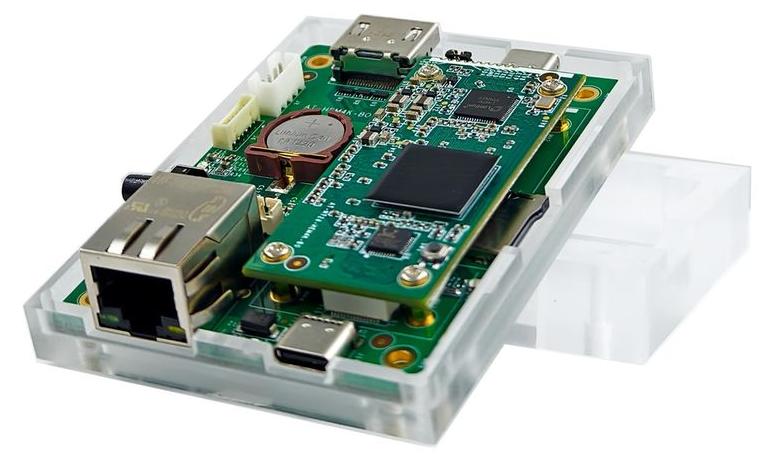
Kompakter 4K HDMI-Encoder für Live-StreamingMit dem HEM-4K HDMI-Encoder können Sie einfach und effizient live streamen. Dieser kompakte Encoder wurde für Videotechniker entwickelt, die eine zuverlässige und energieeffiziente Lösung für ihre Live-Produktionen suchen.EigenschaftenUnterstützt 4K-Video für hohe QualitätKompaktes und leichtes GehäuseEnergieeffizientes DesignDer Encoder ist sowohl für professionelle als auch für Amateur-Videoproduktionen perfekt geeignet. Dank des halbtransparenten Gehäuses lässt er sich einfach in bestehende Systeme integrieren.SpezifikationenModellnummer: HEM-4K-JPAnzahl der Artikel: 1Wichtige InformationenBenutzerfreundlich und einfach zu installierenIdeal für Veranstaltungen und ÜbertragungenMit diesem HDMI-Encoder sind Sie für eine reibungslose Live-Streaming-Erfahrung gerüstet.1063,95 €*Versand: 0,00 €Sichere Weiterleitung zum Anbieter
-
Wie kann ich die Spracheingabe aktivieren?
Um die Spracheingabe auf deinem Gerät zu aktivieren, musst du zuerst die Einstellungen öffnen. Suche dort nach dem Menüpunkt "Sprache & Eingabe" oder ähnlichem. Dort findest du die Option, die Spracheingabe zu aktivieren. Klicke darauf und folge den Anweisungen, um die Spracherkennung einzurichten. Vergewissere dich, dass du auch die erforderlichen Berechtigungen für die Spracheingabe erteilst, damit sie reibungslos funktioniert. Sobald die Spracheingabe aktiviert ist, kannst du sie in verschiedenen Apps und Funktionen nutzen, um Texte zu diktieren oder Befehle zu geben. **
-
Wie deaktiviere ich die Google Spracheingabe?
Um die Google Spracheingabe zu deaktivieren, öffne die Einstellungen auf deinem Gerät. Navigiere zu den Spracheingabe-Einstellungen und wähle dort die Option für die Google Spracheingabe aus. Deaktiviere die Funktion, indem du den Schalter auf "Aus" stellst. Alternativ kannst du auch die Google App öffnen, zu den Einstellungen gehen und dort die Spracheingabe deaktivieren. Stelle sicher, dass du auch die Berechtigungen für die Spracheingabe in den App-Einstellungen deaktivierst, um sicherzustellen, dass die Funktion vollständig ausgeschaltet ist. **
-
Wie schalte ich die Spracheingabe aus?
Um die Spracheingabe auf einem Gerät zu deaktivieren, müssen Sie normalerweise die Einstellungen oder Optionen des Geräts öffnen. Dort können Sie nach der Spracheingabe-Funktion suchen und sie deaktivieren. Dies kann je nach Gerätetyp variieren, aber normalerweise finden Sie diese Option unter den Einstellungen für die Tastatureinstellungen oder die Spracheinstellungen. Wenn Sie die genaue Vorgehensweise nicht kennen, können Sie auch in der Bedienungsanleitung des Geräts nachsehen oder im Internet nach Anleitungen suchen. Es ist wichtig zu beachten, dass die Deaktivierung der Spracheingabe je nach Gerät und Betriebssystem unterschiedlich sein kann. **
-
Warum funktioniert meine Spracheingabe nicht mehr?
Es gibt verschiedene Gründe, warum deine Spracheingabe nicht mehr funktionieren könnte. Möglicherweise liegt ein technisches Problem vor, wie beispielsweise eine fehlerhafte Verbindung zum Mikrofon oder ein Softwarefehler. Es könnte auch sein, dass die Einstellungen für die Spracheingabe versehentlich geändert wurden oder dass die Spracherkennung nicht korrekt konfiguriert ist. Es ist auch möglich, dass die Spracherkennung durch Hintergrundgeräusche oder andere Störungen beeinträchtigt wird. Es könnte hilfreich sein, die Einstellungen zu überprüfen, das Mikrofon zu testen und gegebenenfalls die Software zu aktualisieren, um das Problem zu beheben. **
* Alle Preise verstehen sich inklusive der gesetzlichen Mehrwertsteuer und ggf. zuzüglich Versandkosten. Die Angebotsinformationen basieren auf den Angaben des jeweiligen Shops und werden über automatisierte Prozesse aktualisiert. Eine Aktualisierung in Echtzeit findet nicht statt, so dass es im Einzelfall zu Abweichungen kommen kann. ** Hinweis: Teile dieses Inhalts wurden von KI erstellt.